
Git y GitHub
This content is not available in your language yet.
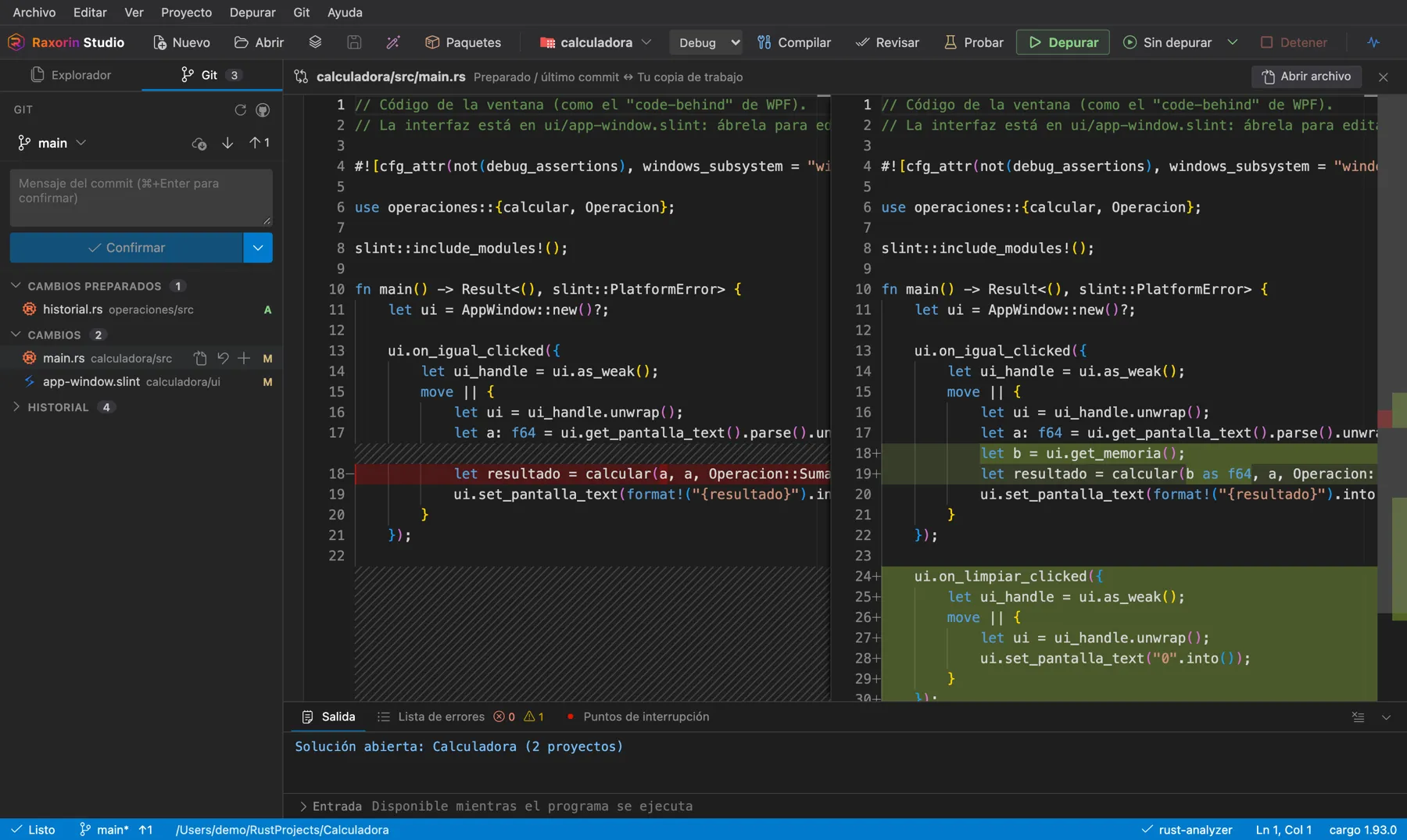
Git guarda el historial de tus cambios: puedes volver atrás, probar ideas en ramas y subir tu proyecto a GitHub. Abre la pestaña Git en la barra lateral (Ctrl/⌘+Shift+G).
Empezar
Sección titulada «Empezar»Si el proyecto no usa Git, el panel ofrece Inicializar repositorio o Clonar un repositorio…. La primera vez te pide tu nombre y correo, que van en cada commit.
El día a día
Sección titulada «El día a día»-
Revisa los cambios: el panel lista los archivos modificados (M), nuevos (U) y borrados (D). Haz clic en uno para ver las diferencias lado a lado.
-
Prepara los que quieras confirmar (botón +), o no prepares nada para confirmar todo.
-
Escribe un mensaje y presiona Confirmar (Ctrl/⌘+Enter). La flecha junto al botón ofrece Confirmar y hacer push, Modificar el último commit y Guardar cambios temporalmente (stash).
-
Sincroniza: Pull ↓ baja los cambios del servidor y Push ↑ sube tus commits.
Haz clic en el nombre de la rama: puedes cambiar de rama, crear una nueva, combinar otra en la actual (merge) o borrarla. La rama actual también se ve en la barra de estado.
Publicar en GitHub
Sección titulada «Publicar en GitHub»Si el repositorio no tiene servidor remoto, el panel muestra Publicar en GitHub…: elige el nombre, si es privado o público, y Raxorin Studio crea el repositorio en tu cuenta y sube el proyecto.