
Diseñador visual
This content is not available in your language yet.
Al abrir un archivo .slint, Raxorin Studio muestra el diseñador. Arriba puedes cambiar entre Diseño y
Código cuando quieras: los dos editan el mismo archivo.
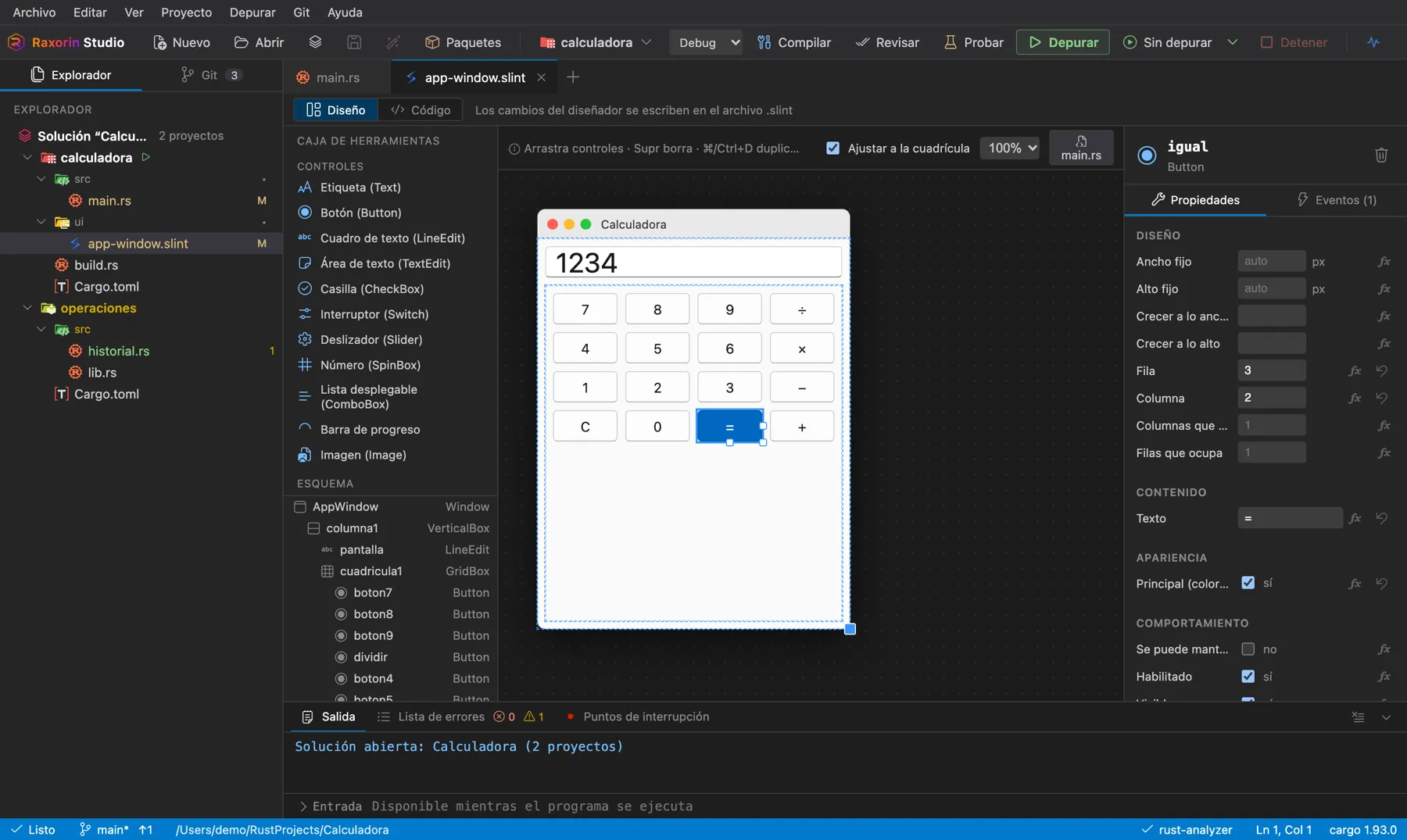
Partes del diseñador
Sección titulada «Partes del diseñador»- Caja de herramientas (izquierda): los controles. Arrástralos al lienzo, o haz clic para agregarlos al contenedor seleccionado.
- Esquema: el árbol de la ventana. Haz clic para seleccionar.
- Lienzo (centro): mueve y cambia el tamaño con el mouse. Supr borra, Ctrl/⌘+D duplica, las flechas mueven (con Shift, de a 8 px).
- Propiedades (derecha): texto, colores, tamaño… y la pestaña Eventos.
Controles
Sección titulada «Controles»Etiqueta, botón, cuadro de texto, área de texto, casilla, interruptor, deslizador, número, lista desplegable, barra de progreso, indicador de carga, imagen y panel.
Layouts automáticos
Sección titulada «Layouts automáticos»En lugar de poner cada control en una posición fija, puedes usar contenedores que los acomodan solos y se adaptan al cambiar el tamaño de la ventana:
| Contenedor | Acomoda los controles… |
|---|---|
Columna (VerticalBox) |
uno debajo del otro |
Fila (HorizontalBox) |
uno al lado del otro |
Cuadrícula (GridBox) |
en filas y columnas |
Grupo con título (GroupBox) |
con un título; por dentro: libre, columna o fila |
Pestañas (TabWidget) |
en pestañas; clic en un título para verla |
Área con desplazamiento (ScrollView) |
con barras para desplazar el contenido |
Al arrastrar un control a un layout, una línea azul marca dónde caerá. Dentro de un layout, las flechas del teclado cambian el orden y las propiedades muestran ancho/alto fijo (opcional) y cuánto crece.
Eventos
Sección titulada «Eventos»Selecciona un control → Eventos → Crear junto al evento (por ejemplo Al hacer clic). Raxorin Studio:
- declara un
callbacken el.slinty lo conecta al control; - escribe la función en
main.rsconui.on_…(…)y te lleva ahí.
Si el evento ya está conectado, el botón dice Ir al código.
Usar un control desde Rust
Sección titulada «Usar un control desde Rust»En Propiedades → Usar desde Rust, marca la propiedad que quieres leer o cambiar (por ejemplo el text de
un cuadro de texto). El diseñador la expone como propiedad de la ventana y te muestra el código:
let nombre = ui.get_entrada1_text();ui.set_saludo_text(format!("Hola, {nombre}").into());